lunes, 22 de mayo de 2017

semana 11

EN ESTA SEMANA VIMOS HABLAMOS  DEL PROGRAMA SNIIFFER Y
 ALGUNOS PROGRAMAS LOS TALES FUERON:

SNIFFER WIRESHARK: es un programa de código abierto que permite analizar paquetes de datos en una red para encontrar problemas, para desarrollar software y protocolos, y también como herramienta educativa.

MICROSOFT NETWORD MONITOR:es una obsoleta analizador de paquetes . Permite capturar, ver y analizar los datos de la red y descifrar los protocolos de red .

PACKET SNIFFER:  es un  programa de captura de las tramas de la red , se usa para gestionar la red con la finalidad  docente .

SNIFF PASS: es un seccionador de trafico del paquete único , que se concentra en la captura de contraseñas de trafico de la red.

Resultado de imagen para sniffer

miércoles, 10 de mayo de 2017

semana 10

EN ESTA SEMANA HICIMOS LA PRACTICA DE LA CARPETA COMPARTIDA  CON SEGURIDAD Y LA PRACTICA DE LA

INSTALACIÓN Y CONFIGURACIÓN DE CARPETA E IMPRESORA COMPARTIDA CON RESTRICCIÓN DE USUARIO Y CONTRASEÑA.

 DARÉ A CONOCER LOS PASOS DE LA PRIMERA PRACTICA :
CARPETA COMPARTIDA CON SEGURIDAD:
1._ CREAR CARPETA EN ESCRITORIO
2._ IR A PANEL DE CONTROL Y ABRIMOS CUENTAS DE USUARIO  Y PROTECCIÓN INFANTIL DAR CLIC EN AGREGAR CUENTAS DE USUARIO.
3._ DAR CLIC EN CREAR UNA NUEVA CUENTA
4._ CREAR UNA CONTRASEÑA
5._ CLIC DERECHO ALA CARPETA COMPARTIDA Y DAMOS CLIC EN COMPARTIR CON "USUARIOS ESPECÍFICOS" 
6._ SELECCIONAMOS AL USUARIO QUE CREAMOS ANTERIORMENTE Y LE DAMOS AGREGAR .
7._ EN EL NIVEL DE PERMISO ESCOGEMOS LECTURA Y DAMOS CLIC EN COMPARTIR Y LISTO.
8._ VOLVER A DAR CLIC EN LA CARPETA Y LE DAMOS EN PROPIEDADES Y SELECCIONAMOS LA PESTAÑA COMPARTIR Y LE DAMOS CLIC EN USOS COMPARTIDO AVANZADO 
9._ DAR CLIC EN LA OPCIÓN DE COMPARTIR CARPETA  Y SELECCIONAMOS PERMISOS.
10._ DAR CLIC EN AGREGAR, DAMOS EN OPCIONES AVANZADAS  DESPUÉS EN BUSCAR AHORA , SELECCIONAMOS AL USUARIO QUE INVENTAMOS Y AGREGAR Y ACEPTAR. 
11._ DAMOS ACEPTAR , ACEPTAR Y CERRAR.

DESPUÉS DE LAS PRACTICAS QUE REALIZAMOS HABLAMOS DE LAS PRINCIPALES AMENAZAS Y FALLAS  EN UNA RED  Y COMO CORREGIRLAS .
1- Amenaza de día cero Es una amenaza hasta entonces desconocida, que aún no tiene patch o actualización disponible del proveedor. Cómo protegerse: añadir nuevas defensas basadas en firma.
 2- Trabajar fuera del firewall Hoy en día muchos colaboradores trabajan fuera del perímetro de la red de la empresa y en cualquier momento pueden conectarse al internet de aeropuertos, hoteles, domésticos o cualquier otro sitio. Cómo protegerse: añadir software firewall location-aware en laptops, PC’s y otros endpoints
 3- Actualización precaria Una pequeña vulnerabilidad no corregida en una aplicación, navegador o sistema operacional puede significar serios problemas. Cómo protegerse: el control de acceso a la red, o NAC, debe ser utilizado para certificar (desde cualquier punto de acceso permitido de su red) que se cuente con todos los patches vigentes y actualizaciones de antivirus. 
4- Aplicaciones El acceso no gestionado a aplicaciones de internet, además de traer riesgos, genera problemas de desempeño. Cómo protegerse: controle las aplicaciones que no son esenciales para reducir el trabajo de gestión y reforzar la protección. 
5- Internet La red mundial acostumbra ser un punto de distribución de malware. Cómo protegerse: use una combinación de filtrado de URL’s y digitalización de páginas web para malware.
 6- Pérdidas y robos Todos estamos sujetos a pérdidas y robos de dispositivos llenos de información crítica. Cómo protegerse: desarrolle e implemente una política de criptografía de datos.
 7- Correos electrónicos y mensajes En el día a día laboral, es fácil distraerse y enviar un correo electrónico a una dirección errónea, lo que podría exponer información ante desconocidos malintencionados y ocasionar perjuicio. Cómo protegerse: utilice un software de prevención de pérdida de datos para revisar si hay contenido sensible.
 8- Dispositivos USB Cuando los usuarios conectan un dispositivo USB en una computadora de la empresa, ignoran otras camadas de defensas, como la protección de firewall gateway. Eso transforma dispositivos con puertos USB en un medio de fácil ataque. Cómo protegerse: use un control del dispositivo para especificar qué usuarios tienen permitido hacer uso de los dispositivos USB.
semana 9

en esta semana vimos acerca de los objetivos del tercer parcial  en el cual el alumno aprenderá a auditar y monitoria el funcionamiento de una red Lan y realizara  copias de seguridad del sistema de archivos.

en seguida hablare de lo visto en clase , como primer punto vimos que es el firewall y sus respectivos ejemplos ,como tambien que es el sniffer y como funciona.

Un firewall : es un dispositivo de seguridad de la red que monitorea el tráfico de red -entrante y saliente- y decide si permite o bloquea tráfico específico en función de un conjunto definido de reglas de seguridad.

Un ejemplo de firewall es ZoneAlarm, un software diseñado para detectar intromisiones a una redZoneAlarm funciona a través de la división en zonas de las conexiones de red de un equipo: el usuario, de este modo, selecciona qué tipos de permiso otorga a cada programa antes de que accedan a Internet. Las versiones más completas del firewall ZoneAlarm pueden controlar procesos, bloquear las cookies, impedir la apertura de ventanas emergentes en el navegador y otras cuestiones.


Firestarter es otro ejemplo de firewall. Este programa de código abierto permite la configuración de diferentes reglas para bloquear el tráfico de acuerdo a los criterios establecidos. Firestarter también tiene la capacidad de controlar el movimiento de datos de la red en tiempo real.


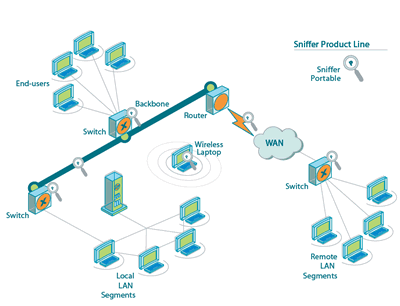
Un sniffer es una aplicación especial pararedes informáticas, que permite como tal capturar los paquetes que viajan por una red. Este es el concepto más sencillo que podemos dar al respecto, pero profundizando un poco más podemos decir también que un sniffer puede capturar paquetes dependiendo de la topología de red. Por ejemplo, entopologías estrella antiguas, un sniffer podía monitorear todos los paquetes que viajan por una red, ya que estos pasan por el nodo central, por el contrario en redes modernas de estrella esto no sucede, ya que solo lo retransmite el nodo de destino.

wifi_0

lunes, 3 de abril de 2017

4ta semana (segundo parcial)

EN ESTA SEMANA VIMOS HACERCA  DE LA INSTALACION Y CONFIGURACION DE UN DISPOSITIVO DE RED.
EN ESTE CASO FUERON: 
*ROUTER
*REPETIDOR
*SWICTH
*HUB
*PUENTE DE RED

COMO PRIMER PUNTO LES HABLARE DE CADA UNO DE LOS DISPOSITIVOS💛💛★★★★★☆🌿.
ROUTER: Un router —también conocido como enrutador1 , encaminador2 o rúter3 — es un dispositivo que proporciona conectividad a nivel de red o nivel tres en el modelo OSI. Su función principal consiste en enviar o encaminar paquetes de datos de una red a otra, es decir, interconectar subredes, entendiendo por subred un conjunto de máquinas IP que se pueden comunicar sin la intervención de un encaminador (mediante puentes de red), y que por tanto tienen prefijos de red distintos.

UN REPETIDOR: también conocido como extensor o amplificador de señal WI-Fi, es un simple dispositivo que nos permite tomar la señal original del router inalámbrico y retransmitirla desde el punto en que se encuentra con el propósito de proporcionar mayor señal de cobertura para todos aquellos dispositivos, que por estar lejos de la fuente original reciben poca intensidad de señal.

UN SWICH: es un dispositivo de propósito especial diseñado para resolver problemas de rendimiento en la red, debido a anchos de banda pequeños y embotellamientos. El switch puede agregar mayor ancho de banda, acelerar la salida de paquetes, reducir tiempo de espera y bajar el costo por puerto.

UN HUB: o concentrador es un dispositivo que canaliza el cableado de una red para ampliarla y repetir la misma señal a través de diferentes puertos.
Se le llama hub al dispositivo tecnológico que tiene la capacidad de centralizar la función de una red con el propósito de ampliarla hacia otros puertos utilizando la misma señal que es repetida y emitida sucesivamente.
El funcionamiento de un concentrador está dado por la repetición de un mismo paquete de datos en todos sus puertos, de manera que todos los puntos accedan a la misma información al mismo tiempo. El hub es fundamental para el tipo de redes en estrella.

PUENTE DE RED: (en inglés: bridge) es el dispositivo de interconexión de redes de computadoras que opera en la capa 2 (nivel de enlace de datos) del modelo OSI.
Interconecta segmentos de red (o divide una red en segmentos) haciendo la transferencia de datos de una red hacia otra con base en la dirección física de destino de cada paquete.

Resultado de imagen para dispositivos de red lan

viernes, 31 de marzo de 2017

3RA SEMANA (2DO PARCIAL)

EN ESTA SEMANA VIMOS ACERCA DE LA CONFIGURACION DEL SERVIDOR DEL FTP EN WINDOWS 7 Y DE SERVIDOR DNS.

EN SEGUIDA LES HABLARE  DE LO VISTO EN CLASE:

 FTP significa “File Transfer Protocol”, Protocolo para la Transferencia de Archivos.

¿Qué es un servidor FTP?

Un servidor FTP es un programa especial que se ejecuta en un servidor conectado normalmente en Internet (aunque puede estar conectado en otros tipos de redes, LAN, MAN, etc.). La función del mismo es permitir el desplazamiento de datos entre diferentes servidores / ordenadores.


INSTALACION DE FTP EN WINDOWS 7:


En primer lugar deberemos disponer de un equipo "normal" (no es necesario un equipo con características hardware de servidor), con Microsoft Windows 7 como sistema operativo.
Pulsaremos en el botón "Iniciar" - "Panel de control":
AjpdSoft Montar un servidor FTP en un equipo con Windows 7
Pulsaremos en "Programas":
AjpdSoft Montar un servidor FTP en un equipo con Windows 7
En "Programas y características", pulsaremos en "Activar o desactivar las características de Windows":
AjpdSoft Montar un servidor FTP en un equipo con Windows 7
Desplegaremos la rama "Internet Information Services" - "Herramientas de administración web" - "Consola de administración de IIS" (complemento necesario para administrar y configurar el Servicio FTP). Marcaremos también en "Servidor FTP" la opción "Servicio FTP". Pulsaremos "Aceptar" para iniciar la instalación del servicio de FTP:
AjpdSoft Montar un servidor FTP en un equipo con Windows 7
Se iniciará la instalación del software necesario para la utilización de este servicio de FTP:
AjpdSoft Montar un servidor FTP en un equipo con Windows 7

Configuración y administración del Servicio de FTP en Windows 7

Para administrar y configurar las opciones del servicio de FTP instalado, accederemos al panel de control, desde el botón "Iniciar" - "Panel de control":
AjpdSoft Montar un servidor FTP en un equipo con Windows 7
Para mostrar las "Herramientas administrativas" pulsaremos en "Ver por" y seleccionaremos "Iconos pequeños":
AjpdSoft Montar un servidor FTP en un equipo con Windows 7
Pulsaremos en "Herramientas administrativas":
AjpdSoft Montar un servidor FTP en un equipo con Windows 7
Pulsaremos en "Administrador de Internet Information Services (IIS)":
AjpdSoft Montar un servidor FTP en un equipo con Windows 7
Una vez en el administrador de Internet Information Services (IIS), podremos administrar y configurar nuestro servidor FTP, en primer lugar crearemos un sitio FTP, para ello pulsaremos con el botón derecho sobre el nombre del equipo (en nuestro caso "PCWSEVEN"), en el menú emergente pulsaremos en "Agregar sitio FTP...":
AjpdSoft Montar un servidor FTP en un equipo con Windows 7
Introduciremos los siguientes datos en "Información del sitio" para nuevo sitio FTP:
  • Nombre del sitio FTP: introduciremos aquí el nombre que tendrá el sitio FTP, puesto que podemos varios sitios, lo identificará unívocamente, por ejemplo "ajpdsoft".
  • Ruta de acceso física: introduciremos la unidad y carpeta del equipo con Microsoft Windows 7 donde alojaremos los ficheros del sitio FTP, en nuestro caso "C:/ftp".
AjpdSoft Montar un servidor FTP en un equipo con Windows 7

domingo, 19 de marzo de 2017

2da semana (segundo parcial)

⤨⤨⤨⤨⤨EN ESTA SEMANA VIMOS HACERCA DE LAS CAPAS DEL MODELO OSI Y DE SUS RESPECTIVAS FUNCIONES , COMO TAMBIEN PARTICIPAMPOS EN UNA EXPOSICION DE UN DETERMINADO GRUPO DE 5 PERSONAS, DONDE HABLAMOS DE ALGUNOS PROTOCOLOS DE RED.

EN SEGUIDA LES HABLARE DE LO VISTO EN CLASE:
UN PROTOCOLO DE RED:
En su forma más simple, un protocolo puede ser definido como las reglas que dominan la sintaxis, semántica y sincronización de la comunicación. Los protocolos pueden ser implementados por hardware, software, o una combinación de ambos.


LAS CAPAS OSI;
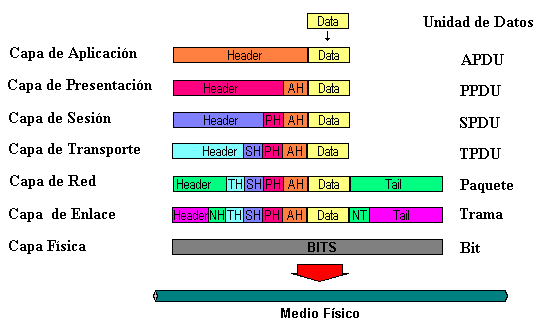
Las capas del modelo OSI describen el proceso de transmisión de los datos dentro de una Red. Aunque el modelo implica 7 capas el usuario final solo interactúa con dos de ellas: la primera capa, la capa Física, y la última capa, la capa de Aplicación.
La capa física abarca los aspectos físicos de la red (es decir, los cables, Hub y el resto de dispositivos que conforman el entorno físico de la red). La capa de aplicación proporciona la interfaz que utiliza el usuario en su Computadora para enviar mensajes de correo electrónico o ubicar un archivo en la red.
La siguiente figura muestra las 7 capas que conforman el modelo OSI. La enumeración descendente de la capas si se observa de arriba hacia abajo indican cada uno de los niveles por lo que pasa el paquete trasmitido hasta llegar al receptor destino.

Protocolos de red más utilizados:

NetBEUI:(Interfaz Ampliada de Usuario) Fue diseñado para ser utilizado con el protocolo NetBIOS. Opera en las capas de transporte y red del modelo OSI. Tiene como principal característica su sencillez y rapidez.
TCP/IP: Es el protocolo estándar para conexiones en redes corporativas. Las redes TCP/IP son ampliamente escalables, por lo que TCP/IP puede utilizarse tanto para redes pequeñas como grandes. Siendo un conjunto de protocolos encaminados pude ser ejecutado en distintas plataformas entre ellas los Sistemas operativos WindowsUnix, etc. Consta de un conjunto de protocolos “miembros” que forman la pila TCP/IP. La tabla 1 muestra la lista de los protocolos miembro de TCP/IP.

Protocolo miembroDescripción
FTPProtocolo de Transferencia de Archivos. Proporciona una Interfaz y servicios para la transferencia de archivos en la red.
SMTPProtocolo Simple de Transferencia de Correo.Proporciona servicios de correo electrónico en las redes Internet e IP.
TCPProtocolo de Control de Transporte. Es un protocolo de transporte orientado a la conexión. TCP gestiona la conexión entre las computadoras emisora y receptora de forma parecida al desarrollo de las llamadas telefónicas.
UDPProtocolo de Datagrama de Usuario.Es un protocolo de transporte sin conexión que proporciona servicios en colaboración con TCP.
IPProtocolo de Internet.Es la base para todo el direccionamiento
que se produce en las redes TCP/IP y proporciona un protocolo orientado a la capa de red sin conexión. 
ARPProtocolo de Resolución de Direcciones. Hace corresponder las direcciones IP con las Direcciones MAC de hardware.


viernes, 10 de marzo de 2017

1RA SEMANA (2do parcial)

EN SEMANA VIMOS HACERCA DE  LOS SISTEMAS OPERATIVOS PARA SERVIDORES .TAMBIEN COMENTAMOS QUE ERA EL MODELO OSI HACIENDO UN MAPA CONCEPTUAL : COMO PRIMER PUNTO HABALARE DE LO QUE VIMOS EN CLASE:
♡☆☆☆☆☆☆☆☆☆☆☆♡♡♡♡♡♡♡♡♡♡
SISTEMAS OPERATIVOS PARA SERVIDORES:
Una computadora en la que se ejecuta un programa que realiza alguna tarea en beneficio de otras aplicaciones llamadas clientes, tanto si se trata de un ordenador central (mainframe), un miniordenador, una computadora personal, una PDA o un sistema embebido; sin embargo, hay computadoras destinadas únicamente a proveer los servicios de estos programas: estos son los servidores por antonomasia.

Un servidor no es necesariamente una máquina de última generación de grandes proporciones, no es necesariamente un superordenador; un servidor puede ser desde una computadora de bajo recursos, hasta una máquina sumamente potente servidores web, bases de datos.
MODELO OSI

El Modelo OSI divide en 7 capas el proceso de transmisión de la información entre equipo informáticos, donde cada capa se encarga de ejecutar una determinada parte del proceso global.

El modelo OSI abarca una serie de eventos importantes:

-el modo en q los datos se traducen a un formato apropiado para la arquitectura de red q se esta utilizando
- El modo en q las computadoras u otro tipo de dispositivo de la red se comunican. Cuando se envíen datos tiene q existir algún tipo de mecanismo q proporcione un canal de comunicación entre el remitente y el destinatario.
- El modo en q los datos se transmiten entre los distintos dispositivos y la forma en q se resuelve la secuenciación y comprobación de errores
- El modo en q el direccionamiento lógico de los paquetes pasa a convertirse en el direccionamiento físico q proporciona la red

CAPAS

Las dos únicas capas del modelo con las que de hecho, interactúa el usuario son la primera capa, la capa Física, y la ultima capa, la capa de Aplicación,
La capa física abarca los aspectos físicos de la red (es decir, los cables, hubs y el resto de dispositivos que conforman el entorno físico de la red). Seguramente ya habrá interactuado mas de una vez con la capa Física, por ejemplo al ajustar un cable mal conectado.
La capa de aplicación proporciona la interfaz que utiliza el usuario en su computadora para enviar mensajes de correo electrónico 0 ubicar un archive en la red.


Resultado de imagen para modelo osi